
TVerは、民放各局が提供する公式のテレビ配信サービスです。番組を広告付きで無料で見られます。
TVer IDのログインは必須ではないため、ログインせずに視聴を始められます。
テレビで見る場合も、基本的な考え方は同じです。ただし、テレビでは見られる内容に違いがあります。
テレビでは主に見逃し配信を見るものと考えると分かりやすいです。
対応機器の比較
TVerは、公式ヘルプで推奨(すいしょう)環境として次の機器が案内されています。機器ごとの見方は下の表を参考にしてください。
| 機器 | 見方 | 補足 | ||
|---|---|---|---|---|
| コネクテッドTV | リモコンのTVerボタンで起動。ボタンがない場合はアプリをインストール | 推奨環境に掲載 | ||
| Fire TV | ホーム画面の検索からアプリをインストール | 推奨環境に掲載 | ||
| Android TV / Google TV | アプリを検索してインストール(無料) | ボタンがない場合の方法 | ||
| Chromecast | スマホ・タブレットのTVerアプリからキャスト | 第1世代は2024年3月31日でサポート終了 | ||
| セットトップボックス | 公式ヘルプの案内を確認 | 推奨環境に掲載 | ||
| PlayStation 5 | 公式ヘルプの案内を確認 | 推奨環境に掲載 | ||
| プロジェクター | 公式ヘルプの案内を確認 | 推奨環境に掲載 | ||
| HDMIケーブル・AirPlay | スマホ画面を映す方法 | 推奨環境外 |
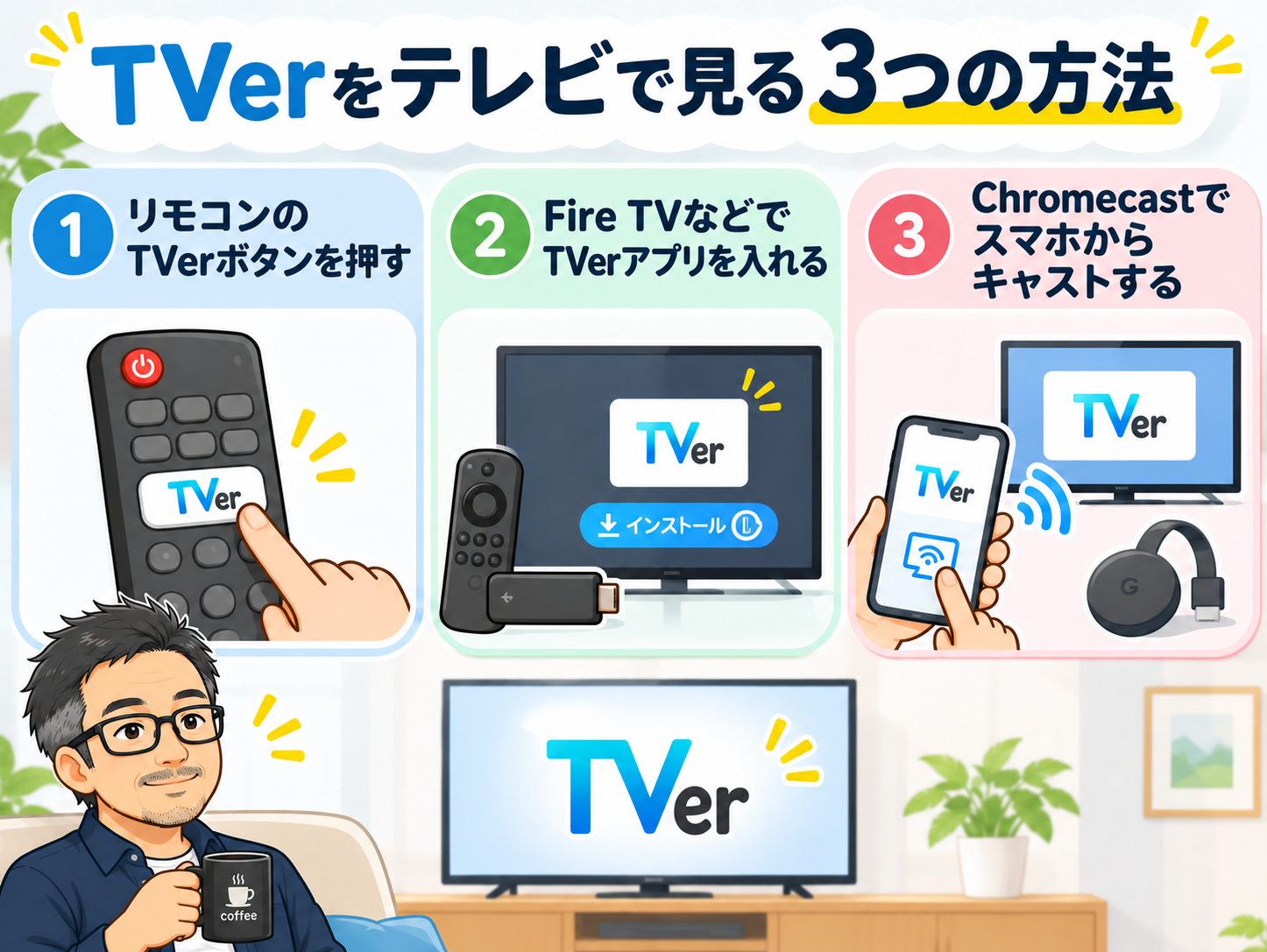
表で比較すると、リモコンにTVerボタンがあるかどうかが大きな違いです。ボタンがあれば押すだけで起動でき、インストールは不要です。
ボタンがない機器では、アプリを検索して無料でインストールします。詳しい手順は、公式ヘルプ https://help.tver.jp/ でも確認できます。
機器別の見方と手順
Fire TVでの手順
ホーム画面の検索窓で「ティーバー」または「TVer」と検索します。表示されたTVerアプリを選び、「入手」を選びます。
ダウンロードが終わったら「開く」を選びます。初回は利用規約とプライバシーポリシーを確認し、「同意する」を選びます。
Chromecastでキャストする方法
Chromecastでは、スマホ・タブレットのTVerアプリからキャストして見ます。対象は第2世代、第3世代、Ultra、Chromecast with Google TVなどです。
ただし、キャスト再生ではリアルタイム配信は見られません。リアルタイム配信は、スマホ、タブレット、パソコンで見てください。
TVer IDでテレビにログインする方法
テレビでTVer IDにログインする場合は、画面に表示されるQRコードをスマホで読み取ります。
その後、テレビに表示される6桁のコードを入力します。

アマゾン
まとめ
TVer テレビで見る方法は、リモコンのTVerボタン、アプリのインストール、Chromecastからのキャストの三つが基本です。
機器によって手順が異なるため、まずはお手元のテレビやストリーミングデバイスを確認してみてください。
迷ったときは、公式ヘルプで最新の案内を確認することをおすすめします。

コメント